الدليل والهيكل التنظيمي
دع الجميع يجدون زميلاً ويرون من يرفع تقريره إلى من. متوقف حتى يفعّله المالك أو المسؤول.
قبل أن تبدأ
- يرى مسؤولو الموارد البشرية والمالك الدليل دائماً. أما البقية فلا يرونه إلا بعد أن يفعّله المالك أو المسؤول.
- يعرض الاسم والمسمى الوظيفي والقسم والموقع والبريد والهاتف في العمل. ولا يعرض أبداً الراتب أو الهوية أو العنوان أو الإجازات أو الحضور.
الخطوة 1: فعّله للجميع
بصفتك مالكاً أو مسؤولاً افتح الإعدادات. تحت دليل الشركة اضغط تفعيل الدليل. واضغط إيقاف الدليل في أي وقت لإيقافه.
الخطوة 2: افتح الدليل
افتح الدليل من القائمة. إن لم يظهر لك فلم تفعّله الشركة بعد.
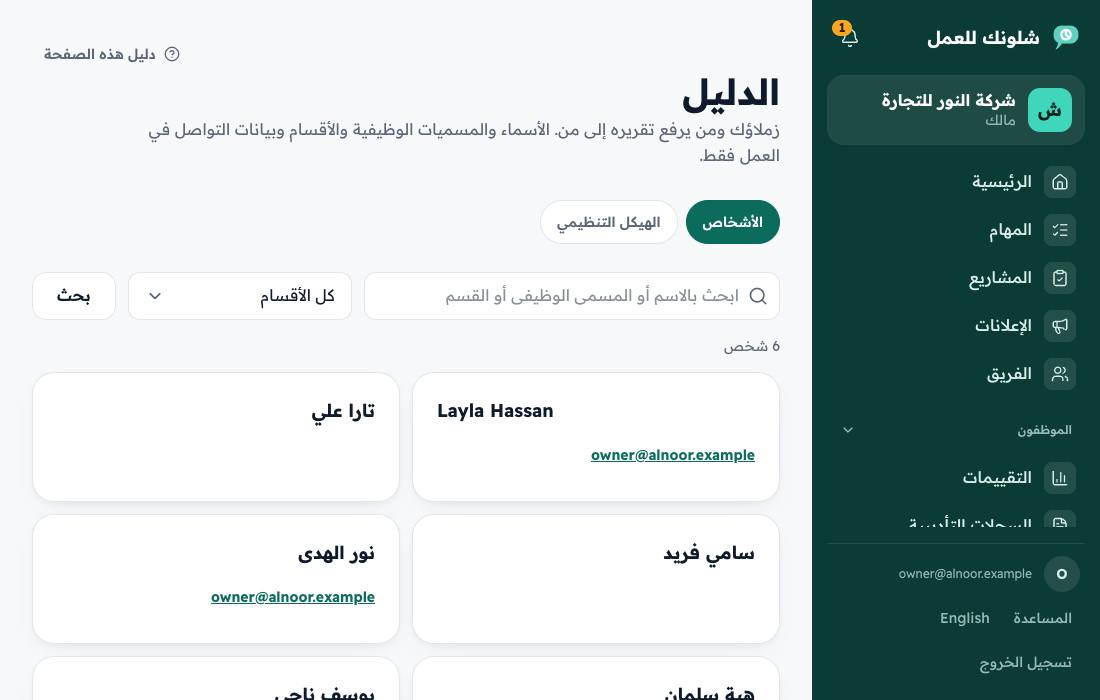
الدليل والهيكل التنظيمي: الشاشة التي ستستخدمها الخطوة 3: ابحث عن زميل
اكتب اسماً أو مسمى وظيفياً أو قسماً في خانة البحث واضغط بحث. واستخدم قائمة الأقسام لتضييق الأشخاص المعروضين.
الخطوة 4: تواصل معه
اضغط البريد الإلكتروني في العمل لمراسلته، أو رقم الهاتف للاتصال. تُعرض بيانات التواصل في العمل فقط.
الخطوة 5: شاهد من يرفع تقريره إلى من
افتح تبويب الهيكل التنظيمي. يظهر كل شخص تحت مديره. افتح الفريق أو أغلقه بالسهم بجانب الاسم.
الخطوة 6: أبقِ الهيكل صحيحاً
للموارد البشرية: افتح شخصاً في الموظفون ثم غيّر المدير المباشر الخاص به تحت تغيير الوظيفة. يتحدث الهيكل فوراً.
أسئلة شائعة
لماذا يغيب شخص؟
يعرض الدليل من يعملون في الشركة الآن. لا يظهر المؤرشفون ولا المسودات ولا من غادروا.
لماذا يظهر شخص في أعلى الهيكل؟
لأنه بلا مدير محدد، أو لأن مديره لم يعد في الشركة.