أنشئ حسابك وشركتك
من أول زيارة حتى مساحة عمل فارغة وجاهزة لفريقك.
قبل أن تبدأ
- تحتاج بريداً إلكترونياً أو حساب Google أو Apple.
- يستطيع أي شخص بدء شركة، ولا يوجد طلب موافقة. وإن سجّلت بالبريد فعليك تأكيد بريدك أولاً.
مثال لشركة
مثال لترى شكل الشاشة بعد تعبئتها. اكتب بياناتك أنت: لا يُحفظ شيء من هنا.
- اسم الشركة
- شركة النور للتجارة
- الرابط
- al-noor
- اللغة
- العربية
- العملة
- IQD
الخطوة 1: افتح شلونك للعمل
ادخل على work.shloniq.com. زر اللغة في أعلى كل صفحة، والصفحة تظهر بالعربية والإنجليزية وتقدر تبدّلها وقتما تريد.
الخطوة 2: أنشئ حسابك
اضغط إنشاء حساب. اختر Google أو Apple، أو اكتب بريدك وكلمة مرور من 8 أحرف على الأقل. إذا اخترت البريد فافتح رسالة التأكيد التي نرسلها واتبع الرابط.
إذا عندك حساب في شلونك فادخل به مباشرة. هو نفس الحساب.
الخطوة 3: فعّل التحقق بخطوتين
مالك الشركة ومسؤول الموارد البشرية ومسؤول الرواتب يجب أن يستخدموا التحقق بخطوتين. الصفحة التالية تطلبه منك، ودليل «فعّل التحقق بخطوتين» يشرح كل خطوة.
الخطوة 4: أنشئ مساحة العمل
الخطوة 1: اكتب اسم الشركة ثم الرابط: أحرف إنجليزية صغيرة وأرقام وشرطات، مثل my-company، واضغط متابعة. الخطوة 2: اختر لغة الشركة والعملة والمنطقة الزمنية، واضغط إنشاء المساحة.
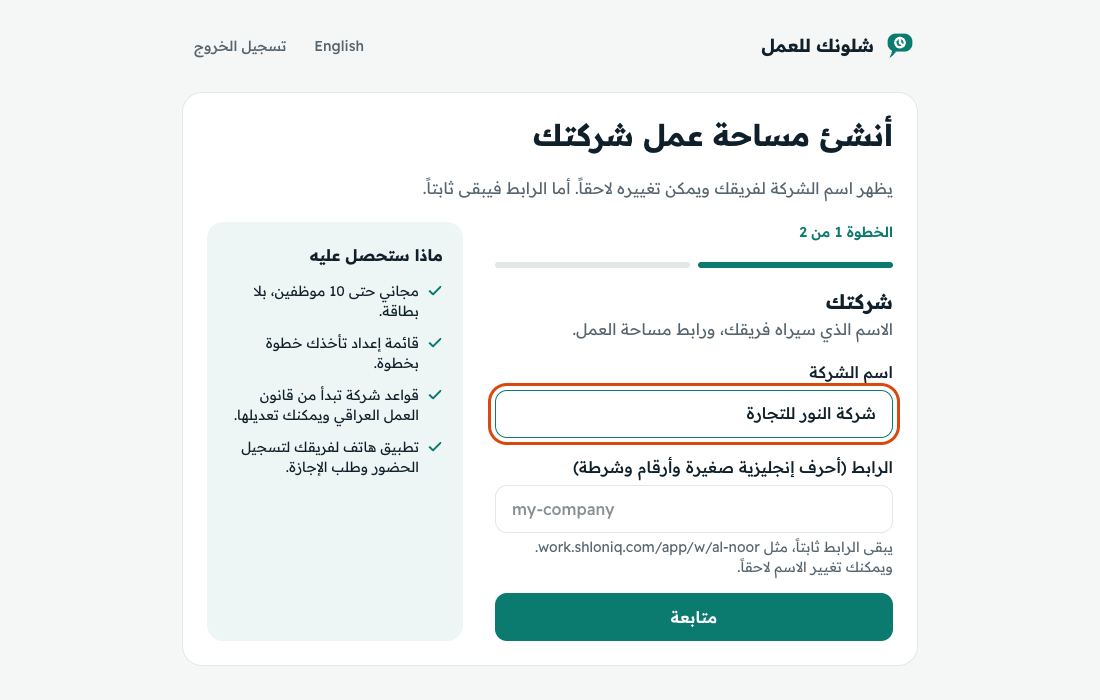
الخطوة الأولى لإنشاء الشركة: اسم الشركة والرابط يمكن تغيير اسم الشركة لاحقاً. أما الرابط فيبقى ثابتاً.
الخطوة 5: اتبع قائمة الإعداد
في الرئيسية ستجد قائمة ابدأ إعداد شركتك تقودك للخطوات الأولى، وكل خطوة تفتح الصفحة المناسبة.
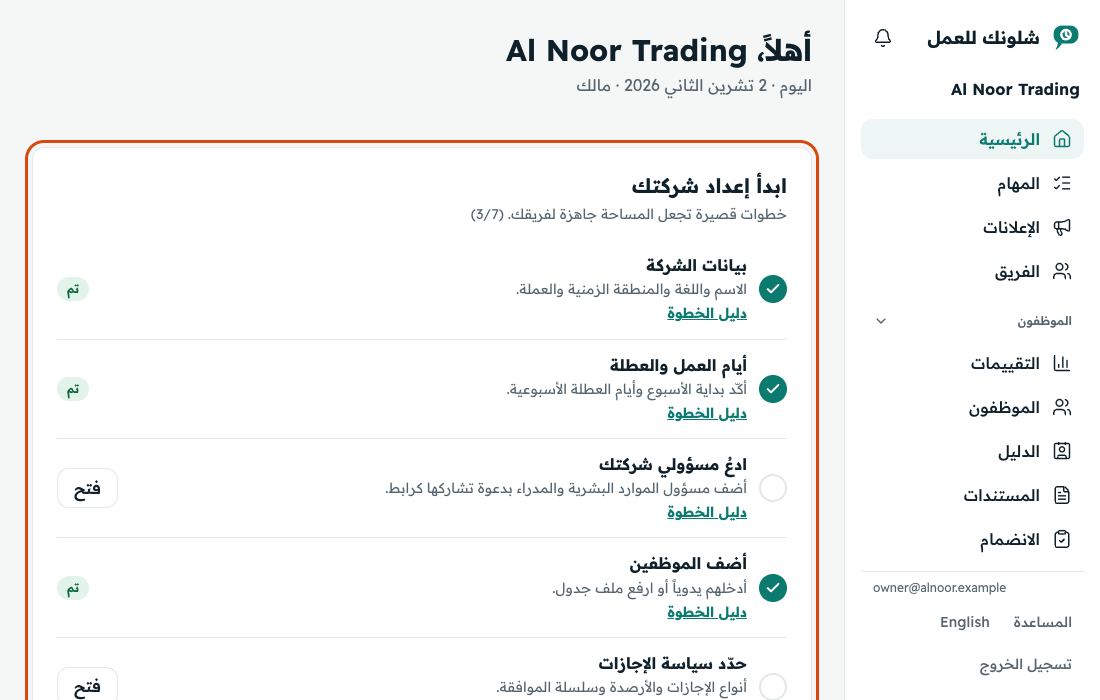
قائمة إعداد الشركة في الصفحة الرئيسية
أسئلة شائعة
عندي حساب في شلونك. هل أنشئ حساباً جديداً؟
لا. ادخل بنفس حساب Google أو Apple أو البريد. شلونك للعمل وشلونك يشتركان في تسجيل دخول واحد.
هل أقدر أغيّر رابط الشركة لاحقاً؟
لا، الرابط يتثبّت عند إنشاء مساحة العمل. أما اسم الشركة فيمكن تغييره من الإعدادات.