أعدّ الحضور
جهاز لوحي مشترك عند المدخل يسجّل فيه الموظفون بالرقم الوظيفي والرمز السري، مع تصحيحات يدوية.
قبل أن تبدأ
- يجب أن تكون المالك أو مسؤول موارد بشرية.
- جهاز لوحي أو هاتف فيه متصفح، يبقى عند المدخل.
- سجلات الحضور مدخل لقراراتك، وليست إثباتاً للساعات أو الراتب.
مثال لجهاز حضور
مثال لترى شكل الشاشة بعد تعبئتها. اكتب بياناتك أنت: لا يُحفظ شيء من هنا.
- اسم الجهاز
- جهاز مدخل المبنى
- الموقع
- المقر الرئيسي في بغداد
- الرقم الوظيفي
- E-0001
- الرمز السري
- أربعة أرقام تحددها أنت
الخطوة 1: افتح صفحة الأجهزة
افتح الحضور ثم أجهزة الحضور والرموز.
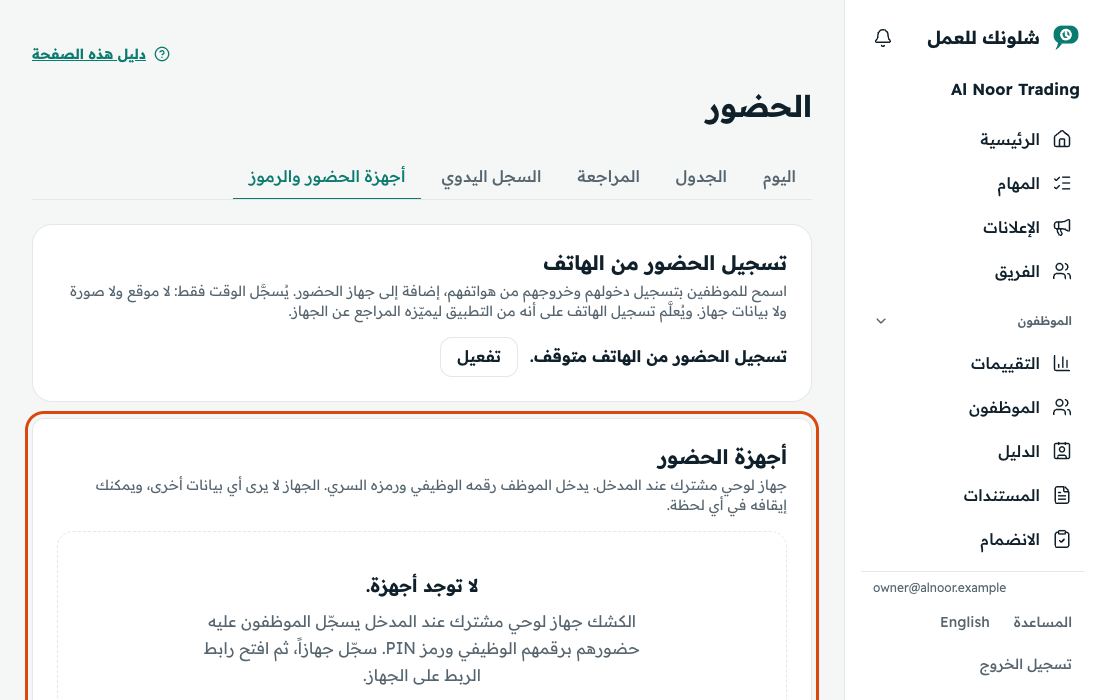
صفحة أجهزة الحضور الخطوة 2: أضف جهازاً
تحت إضافة جهاز اكتب اسم الجهاز واضغط زر الإضافة. سيظهر رمز الربط لمرة واحدة، ويعمل ساعة واحدة.
الخطوة 3: اربط الجهاز اللوحي
على الجهاز افتح رابط الربط الظاهر مع الرمز واكتب الرمز واضغط ربط الجهاز. يحتفظ الجهاز بمفتاحه الخاص ولا يستطيع إلا تسجيل الدخول والخروج.
الخطوة 4: أعطِ كل موظف رمزاً
بجانب كل موظف اضغط إنشاء رمز جديد. يظهر الرمز الجديد مرة واحدة. سلّمه للموظف بشكل خاص.
خمس محاولات خاطئة تقفل الموظف 5 دقائق. والرمز الجديد يفتح القفل.
الخطوة 5: أو اسمح بالتسجيل من الهواتف
في الصفحة نفسها وتحت تسجيل الحضور من الهاتف اضغط تفعيل. يظهر بعدها زر في الرئيسية للموظفين المرتبطة حساباتهم بسجلاتهم. يُسجَّل الوقت فقط: لا موقع ولا صورة ولا بيانات جهاز.
يُعلَّم تسجيل الهاتف على أنه من التطبيق ليميّزه المراجع عن تسجيل الجهاز.
الخطوة 6: صحّح الأخطاء
تحت السجل اليدوي تستطيع إضافة تسجيل دخول أو خروج ناقص مع السبب. التسجيل الخاطئ لا يُحذف. اضغط إلغاء الحدث واكتب السبب ويبقى في السجل.
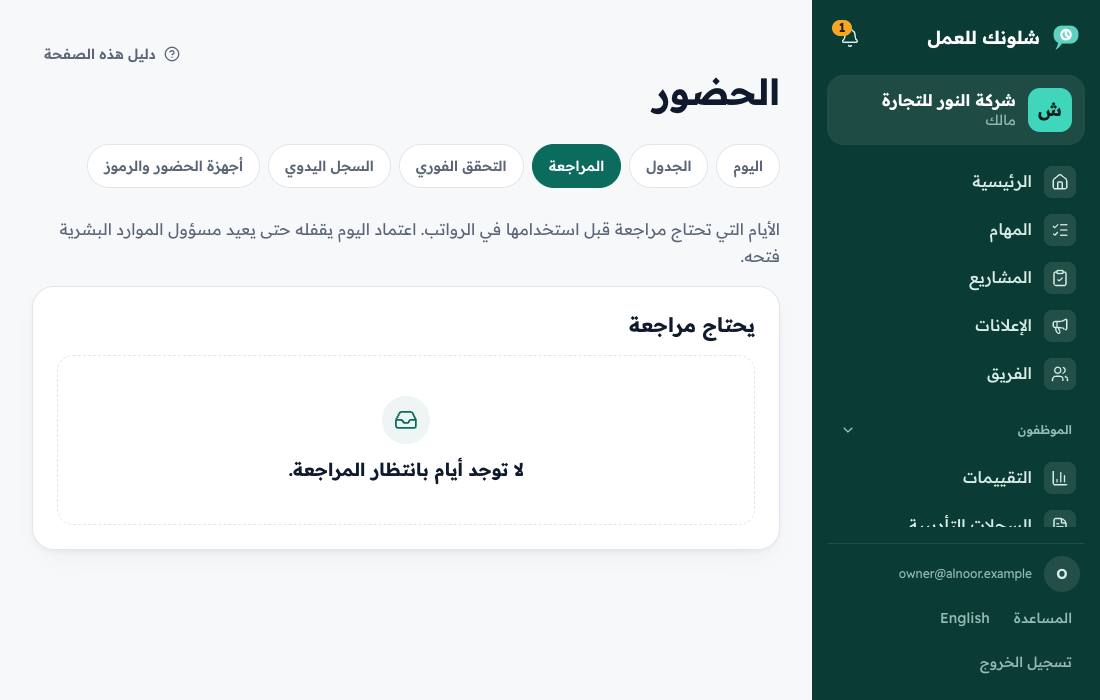
أعدّ الحضور: الشاشة التي ستستخدمها الخطوة 7: أقفل اليوم
تحت المراجعة اعتمد كل يوم أو اضغط اعتماد كل الأيام السليمة. اليوم المعتمد يُقفل حتى يعيد أحد فتحه مع السبب.
أسئلة شائعة
فُقد جهاز أو سُرق.
افتح أجهزة الحضور والرموز واضغط إيقاف الجهاز بجانبه. يتوقف فوراً ولا يستطيع أحد استخدامه.
هل يوجد بصمة أو تعرّف على الوجه؟
لا. شلونك للعمل لا يستخدم القياسات الحيوية.