أضف موظفيك
واحداً واحداً أو دفعة واحدة من ملف جدول.
قبل أن تبدأ
- يجب أن تكون المالك أو مسؤول موارد بشرية.
- الباقة المجانية تشمل حتى 10 موظفين نشطين.
مثال لموظف جديد
مثال لترى شكل الشاشة بعد تعبئتها. اكتب بياناتك أنت: لا يُحفظ شيء من هنا.
- الاسم
- أحمد علي
- تاريخ المباشرة
- 1 شباط 2026
- المسمى الوظيفي
- محاسب
- الراتب الشهري
- 900,000 دينار
الخطوة 1: افتح الموظفين
افتح الموظفون.
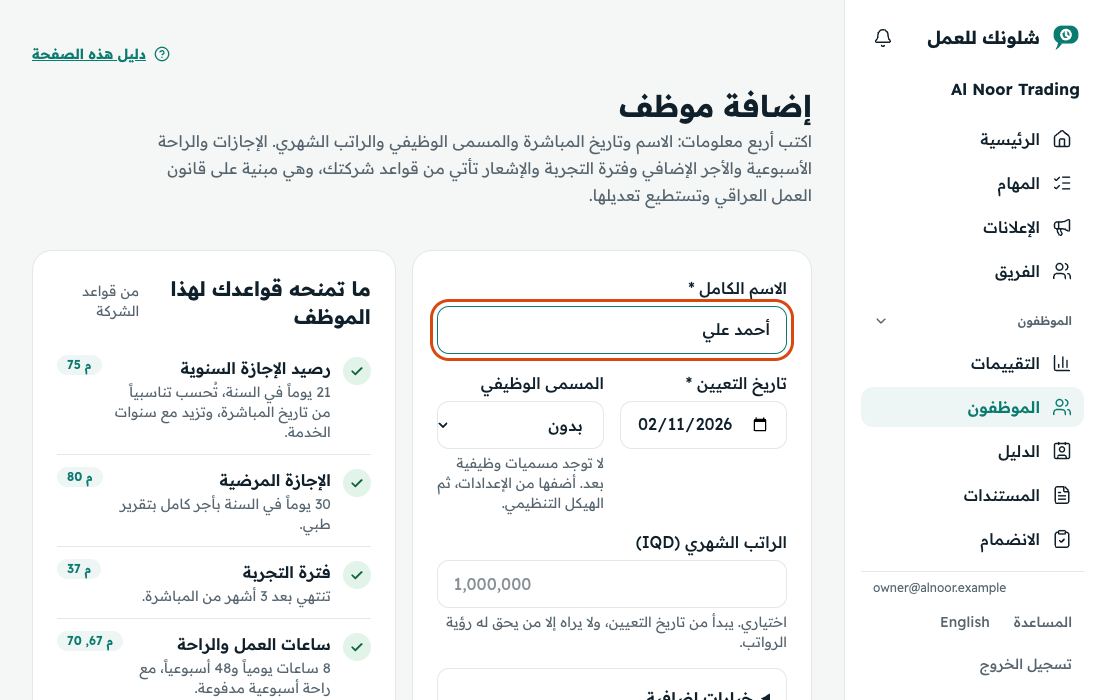
نموذج إضافة موظف بأربعة حقول الخطوة 2: أضف موظفاً واحداً
اضغط إضافة موظف. املأ الاسم الكامل وتاريخ التعيين، وهما الحقلان المطلوبان فقط. ويمكنك إضافة القسم والمسمى الوظيفي والمدير المباشر وغيرها الآن أو لاحقاً.
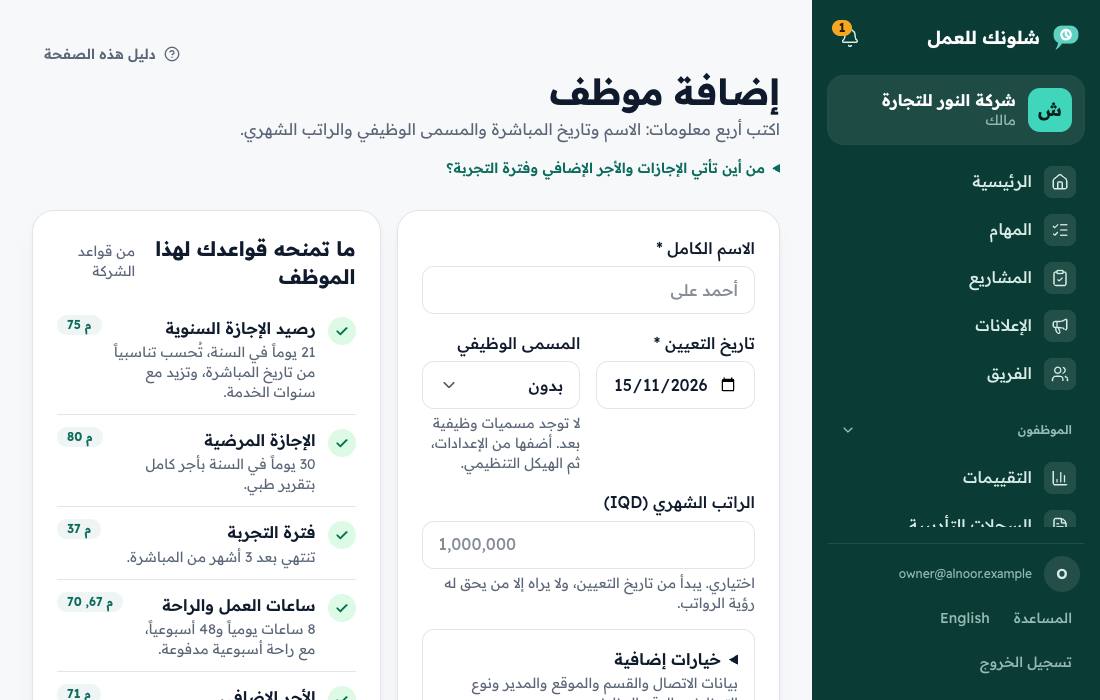
أضف موظفيك: الشاشة التي ستستخدمها اترك الرقم الوظيفي فارغاً وسنُنشئ لك رقماً.
الخطوة 3: أو استورد ملف جدول
اضغط استيراد من ملف ثم تنزيل قالب Excel. املأ القالب واحفظه بصيغة CSV واختره بزر اختر ملفك (Excel أو CSV).
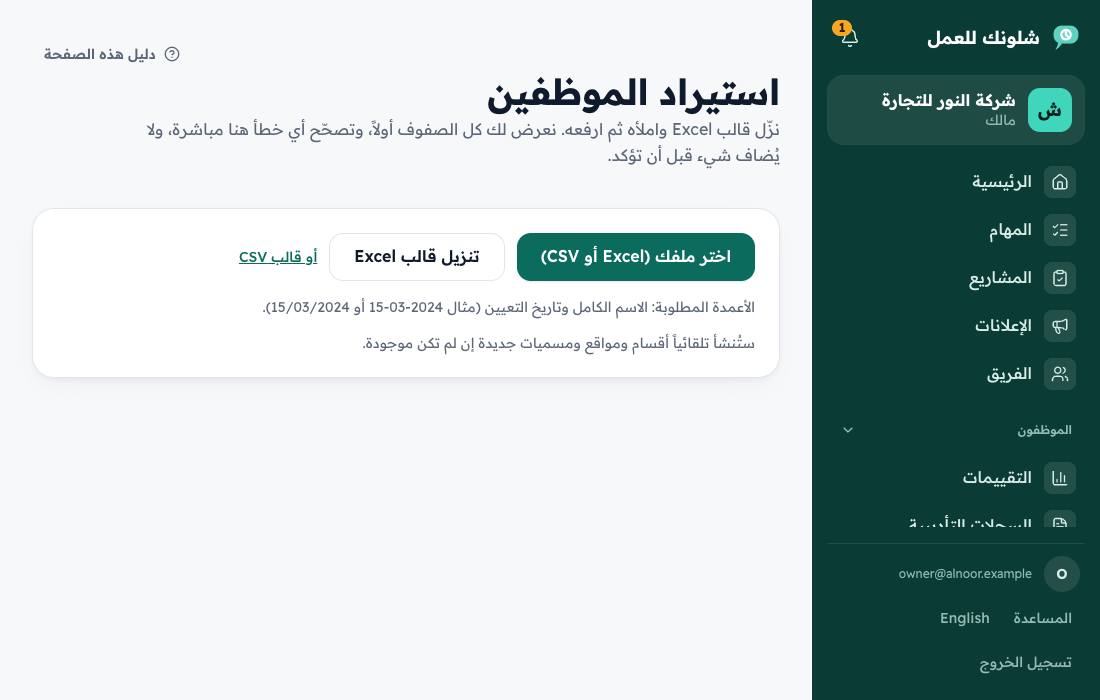
أضف موظفيك: الشاشة التي ستستخدمها الخطوة 4: راجع قبل الإضافة
تظهر لك معاينة أولاً. الصفوف التي فيها مشاكل تُعرض مع السبب. صحّح الملف واختره من جديد. لا يُضاف شيء حتى تكون كل الصفوف سليمة.
الخطوة 5: أكّد
اضغط الزر الذي يعرض عدد الموظفين الذين ستتم إضافتهم. يضيفهم جميعاً معاً، وإذا فشل شيء لا يضيف أحداً.
أسئلة شائعة
هل يحتاج الموظف أن يسجّل الدخول؟
فقط إذا أردت أن يستخدم التطبيق. الموظفون بلا حساب يظهرون في الإجازات والحضور والتقارير. راجع دليل دعوة الفريق.
أين أدخل راتبه؟
الراتب خاص. افتح الموظف ثم تبويب الراتب. لا يراه إلا من يملك الصلاحية.